Showing posts with label Tutorial. Show all posts

Friday, June 20, 2014

Assalamualaikum...
Pada petang jumaat yang mulia ini penulis ingin berkongsi satu video yang boleh dikatakan "terbaikk"  jugak la iaitu menambah button "reply" dalam profile facebook.

Selalunya button "reply" ni ada dalam page facebook je kan? tapi kali ni kawan penulis telah bikin satu video cara menambah button tersebut berikut adalah screenshot beliau:


Jom tonton video beliau di  SINI


Posted on Friday, June 20, 2014 by Newbie3viLc063s

10 comments

Sunday, March 30, 2014

As-Salamualaikum.
Hari ni penulis akan kongsikan sedikit ilmu tentang bagaimana untuk install metasploit pada debian.

Step-By-Step:

1- Install dependacies terlebih dahulu.
apt-get install build-essential libreadline-dev libssl-dev libpq5 libpq-dev libreadline5 libsqlite3-dev libpcap-dev openjdk-7-jre subversion git-core autoconf postgresql pgadmin3 curl zlib1g-dev libxml2-dev libxslt1-dev vncviewer libyaml-dev ruby1.9.3

2- Install Ruby yang diperlukan metasploit:
gem install wirble sqlite3 bundler

3- Install network scanner(Nmap):
apt-get install nmap

4- Kemudian change directory dengan perintah cd /opt dan download salinan metasploit dari github:
git clone https://github.com/rapid7/metasploit-framework.git

5- Masuk pula ke directoy metasploit dengan arahan cd metasploit-framework dan:

bash -c 'for MSF in $(ls msf*); do ln -s /opt/metasploit-framework/$MSF /usr/local/bin/$MSF;done'
   bundle install

6- Install postgresql(apt-get install postgresql) dan setup database:
su postgres
createuser msf -P -S -R -D
createdb -O msf msf
exit

7- Create database dengan arahan nano /opt/metasploit-framework/database.yml dan isi dengan maklumat ini:
production:
   adapter: postgresql
   database: msf
   username: msf
   password: 
   host: 127.0.0.1
   port: 5432
   pool: 75
   timeout: 5

8- Create enviromental variable:
sh -c "echo export MSF_DATABASE_CONFIG=/opt/metasploit-framework/database.yml >> /etc/profilesource /etc/profile"

9- Install port scanning gems:
gem install pcaprub

10- masukkan arahan 'msfconsole' untuk lihat keberhasilan.

N3C juga telah mencipta bash script untuk memudahkan anda install metasploit dalam debian.
Coded By 4HM3D

P/S: Untuk menggunakan script ini baca README terlebih dahulu agar tidak menyesal dikemudian hari.RUN AS ROOT ^_^ dahulu yea

Posted on Sunday, March 30, 2014 by Newbie3viLc063s

6 comments

Sunday, February 2, 2014


   Sekian lama menyepi kerana kesibukkan kerjaya didunia nyata , hari ini admin kembali dengan membawa taktik mudah untuk upload file wordpress di web hosting . Tempoh hari ada pengguna blogspot teringin menggunakan interface wordpress bertanyakan soalan " extract folder wordpress di web hosting mengambil masa yang lama dengan menggunakan software filezilla" . Benar , tambahan lagi jika beliau menggunakan broadband internet mungkin akan tercetus perasaan menyampah kerana menunggu .

   Cara alternatif selain filezilla ialah upload menggunakan php , jika di internet mungkin namanya dipanggil "zipper.php , unzip.php, extract.php" bergantung pada tukang rename . Penggunaan juga semudah 1 , 2 , 3 hehe ~ da macam iklan susu kanak-kanak pula .


Download
zipper.php


  Upload file zipper.php kedalam web hosting lalu anda access php yang telah di upload sebentar tadi , secara lalai url web hosting anda seperti ini .


http://www.domain.com/zipper.php


  Sila browse zip file anda contoh wordpress.zip lalu tekan butang upload dan tunggu sehingga dia keluar status " Your .zip file was uploaded and unpacked. " . Selesai , anda boleh teruskan installation wordpress ..


Note* : jangan lupa remove file zipper.php dari hosting anda .


Posted on Sunday, February 02, 2014 by Newbie3viLc063s

11 comments

Sunday, December 15, 2013


Assalamualaikum dan salam sejahtera kepada pembaca semua ,  artikel ini akan kongsi cara membuat hotspot tanpa sebarang perisian seperti Connectify yang telah diketahui umum .. Oleh kerana tidak mahu membuang masa mari kita lanjutkan cara2nya .


Sila jalankan Command Prompt sebagai administrator lalu masukkan perintah ini ;
"  netsh wlan show drivers

 Pastikan Wifi Adapter kita supported


Baik , langkah seterusnya adalah untuk membina SSID dan Security password .
"  netsh wlan set hostednetwork mode=allow ssid=NamaHotspot key=Password


Setelah selesai jalankan perintah di atas ia akan memberi status "successfully" dan untuk jalankan servis hotspot kita kena jalankan perintah dibawah.
"   netsh wlan start hostednetwork

 Untuk jadikan status dia Internet kita perlu setting device di Connection Sharing.


**Lepas ni tidak perlulah bersusah payah install Connectify version crack .


Posted on Sunday, December 15, 2013 by Newbie3viLc063s

7 comments

Wednesday, December 11, 2013


Assalamualaikum...
Sejak akhir-akhir ni banyak account facebook digodam oleh pihak tak bertanggungjawab.
Untuk pengetahuan semua banyak cara untuk godam facebook ni tapi itu bukanlah objektif penulis.Antara cara paling popular digunakan ialah Man In The Middle(MITM)dimana ada pihak ketiga diantara talian(lebih kurang macam tu la).Jadi penulis akan berkongsi cara-cara mencegah MITM

Linux User:

1- Buka terminal dan masukkan command> git clone https://github.com/rndc/etherwall.git

2- cd etherwall
3- chmod 777 install.sh
4- ./install.sh
5- Akan keluar terms&condition.Tekan enter sampai habis.

6- Bila dh habis tekan 'y'
DONE!!!

Sekarang aktifkan etherwall korang:


Posted on Wednesday, December 11, 2013 by Newbie3viLc063s

5 comments

Friday, November 29, 2013

Assalamualaikum dan selamat petang....
Petang ni Ahmed akan tunaikan permintaan liker page NEC yang ingin tahu cara install aircrack dalam Ubuntu.Aircrack ni kegunaan dia untuk ujian penembusan wireless(wifi).

Macam biasa start terminal dulu (ctrl+alt+T)

1- install build-essential dan libssl
sudo apt-get install build-essential&&apt-get install libssl-dev


2- Download aircrack:

3- Extract file aircrack-ng:
tar -zxvf  aircrack-ng-1.1.tar.gz

4- Change directory ke folder aircrack:
cd aircrack-ng-1.1

5- Configure permission:
gedit common.mak:
buang perkataan -Werror dan save file

6- Langkah terakhir ialah jalankan command:
make dan sudo make install

7- Jika korang mahukan airodump versi terkini sila jalankan command:
sudo airodump-ng-oui-update

HASILNYA!!!

P/S: Kalau nak crack wifi tu rajin2 la google kami tidak menyediakan perkhidmatan itu ^_^

Bantulah NEC agar kami sentiasa ada bersama anda ( ^ _ ^ )


Posted on Friday, November 29, 2013 by Newbie3viLc063s

8 comments

Sunday, November 10, 2013

Assalamualaikum.
Hari ni penulis akan memberikan tips-tips untuk menangkis serangan nmap(network mapper).
Bagi mereka yang gemar melakukan exploit terhadap operating system nmap adalah senjata ampuh sebelum melakukan proses exploiting.Itu bagi attacker la,macam mana pula dengan korang? adakah korang rela port-port korang di-scan dan di-exploit begitu sahaja? NEC memberikan solusi kepada pengguna linux:

Buka Terminal dan install portsentry:

root@evilc063s:~$ sudo apt-get install portsentry(akan keluar arahan bla2 just tekan enter)
root@evilc063s:~$ sudo apt-get update
root@evilc063s:~$ sudo gedit  /etc/portsentry/portsentry.conf

cari perkataan ni di dalam portsentry.conf:

tukar "0" kepada "1" macam gambar dibawah:


Save dan jalankan command:
root@evilc063s:~$ /etc/init.d/portsentry start
kini nmap tidak mampu scanning open port pada os anda :D


SEBAGAI BUKTI:

 Penulis menggunakan distro ubuntu dan melakukan scanning keatas backtrack yang kini sedang menggunakan portsentry

Nmap gagal dalam scanning!Penulis sengaja menggunakan command T5 kerana dia mampu menembusi firewall pada kebanyakkan os tapi malangnya tidak mampu menembusi portsentry :D

CC: NEC family


Posted on Sunday, November 10, 2013 by Newbie3viLc063s

7 comments

Thursday, October 31, 2013


Assalamualaikum,
Maaf sebab lama tak update blog maklum la wifi jiran dh tukar password XD tetapi malangnya wifi beliau telah digodam sekali lagi muehehe.
Bersempena dengan kejadian tuh penulis buat la satu artikel berkenaan iaitu cara menjaga wifi dari digodam.

Berikut adalah tips-tips yang boleh korang amalkan:

1- Guna kata laluan yang kukuh:
 Kebanyakkan sekarang ni orang letak password menggunakan passpharase apa kata korang tukar 
 gunakan pula kata kunci berbentuk hex atau ascii(!@#%^12980008)

2- Gunakan encryption yang baik:
 Rata-rata pengguna wifi di malaysia menggunakan encryption WEP.Pesan admin tukarlah kepada   WPA2-PSK tak kisah la sama ada AES atau tkip kerana WEP/WPA ni sangat lemah dan 99% 'bocor'

3- Disable WPS:
Apa itu WPS? wps ni singkatan kepada wifi protected setup.Lambakan tool atau software dibuat berdasarkan kelemahan wps ni,seperti reaver menyediakan option brute-force wps.

4- Filter Mac Address:
Secara default filter mac address disetkan kepada "off" oleh pengeluar modem.Tetapi teknik ini tak banyak membantu kerana HEKES boleh spoofing mac address client yang lain menggunakan tool macchanger.(sila rujuk tuto bypass mac filter)

5- Sembunyikan SSID:
SSID ni ialah nama wifi korang,dengan cara ini sedikit sebanyak membantu korang apabila hekes nak godam wifi.Untuk hasil yang lebih mantap gabungkan dengan mac filter :D

6- Tukar password dengan kerap:
Disarankan guna kaedah ini sekurang2nya 6bulan sekali.

7- Gunakan tool netcut,tuxcut,mdk3 
Untuk pengetahuan pembaca semua senarai tool diatas untuk memotong 'line' internet pengguna yang lain.Jika korang berasa pelik dengan kehadiran mac address dalam wifi potong je la jangan tunggu lagi hahahah.....(silakan google nama tool tersebut atau request di fanpage NEC )


Posted on Thursday, October 31, 2013 by Newbie3viLc063s

8 comments

Thursday, October 17, 2013


Masalah dengan flash-player di backtrack?
Tergendala untuk menonton filem/sinetron/bla2 di youtube?
Admin akan tunjukkan step by step install flash-player di dalam Backtrack,jom mulakan.

buka terminal terlebih dahulu.

1- root@ZaidiNC:~# apt-get purge flashplugin-nonfree flashplugin-installer gnash gnash-common mozilla-plugin-gnash swfdec-mozilla

Masa Untuk REMOVE addons,plugin:

root@ZaidiNC:~# rm -f /usr/lib/firefox/plugins/*flash*
root@ZaidiNC:~# rm -f /usr/lib/firefox-addons/plugins/*flash*
root@ZaidiNC:~# rm -f /usr/lib/mozilla/plugins/*flash*
root@ZaidiNC:~# rm -f ~/.mozilla/plugins/*flash*so
root@ZaidiNC:~# rm -rfd /usr/lib/nspluginwrapper

Download Flash-Player Yang Latest untuk Ubuntu DISINI dan simpan di directory Desktop.

Time For RE-Install:

root@ZaidiNC:~# cd Desktop
root@ZaidiNC:~/Desktop# mkdir -p ~/.mozilla/plugins
root@ZaidiNC:~/Desktop# mkdir flash
root@ZaidiNC:~/Desktop# mv -f install_flash_player_11_linux.i386.tar.gz flash/
root@ZaidiNC:~/Desktop# cd flash/
root@ZaidiNC:~/Desktop/flash# tar xvfz install_flash_player_11_linux.i386.tar.gz 
root@ZaidiNC:~/Desktop/flash# cp -f libflashplayer.so ~/.mozilla/plugins/

tunggu sehingga pemasangan selesai dan anda boleh melayari youtube semula heheh

-sekian dari zaidi kacak bergaya-

p/s: yang ditandai warna hijau adalah command yang perlu diikut jangan skip step2 hijau.


Posted on Thursday, October 17, 2013 by Newbie3viLc063s

6 comments

Tuesday, August 27, 2013


Assalamualaikum dan selamat malam kepada pembaca blog NEC.
Sebelum tu admin mintak maaf jika tidak menepati janji sebelum ni huhu ada problem sikit XD

Tukar Video ke MP3 via Terminal mudah sahaja sebenarnya apa yang diperlukan hanyalah ffmpeg.
contoh korang ada satu video tutorial yang lagu background dia gempak giler! mesti teringinkan?

Jadi ffmpeg ni sangat sesuai menjadi converter.Dia ada dua jenis ffmpeg ni:

1-versi cli(command line)
2-GUI(Graphic User Interface)

Jadi malam ni admin akan terangkan dulu cara menggunakan versi cli sebab gui ni tak perlu pon tuto tengok pon dah tahu.Ok jom mula.

Install dahulu software nya: apt-get install ffmpeg.Yang inginkan versi gui hanya search di ubuntu software centre.Selepas install jalankan command:

1- Check dahulu video apa korang nak convert ke mp3 tu dan periksa info.
  Command: ffmpeg -i file_korang video.avi 


2- Sesudah mengetahui info sesuatu video yang nak ditukar formatnya jalankan pula commad: 
ffmpeg -i file_video.avi -vn -ar 44100 -ac 2 -ab 192 -f mp3 apa2je.mp3 

Keterangan:
Video awal:Tamer_Hosny
audio bitrate:192kb/s
output format:mp3
selepas di convert:Jiwang.mp3
/root/Desktop/Jiwang,mp3:tempat menyimpan mp3 lepas convert

3- Hasilnya
admin tengah dengar video yang baru habis di convert XD

Tested on: Backtrack,Ubuntu and Kali totally work!

-sekian-


Posted on Tuesday, August 27, 2013 by Newbie3viLc063s

6 comments

Monday, August 12, 2013


Assalamualaikum dan Selamat Hari Raya ^^ 
Seperti dijanjikan malam ni admin akan menunjukkan tutorial stenografi.

Apa itu stenografi?
Stenografi ialah satu teknik menyembunyikan mesej/pesanan sesuatu cara yang amat halus sehinggan pesanan yang hendak disampaikan tidak dapat dibaca oleh sembarangan orang melainkan si penerima dan si pengirim.Stenografi ni mempunyai sejarahnya tersendiri iaitu dicetuskan oleh bangsa yunani purba apabila raja Herodotus mengirim mesejnya kepada suatu daerah dengan membotakkan seorang budak dan menulis dibelakang kepala budak tersebut.Jika rambut budak itu sudah tumbuh dia terus diutuskan kepada daerah yang ditetapkan.Jelas?

Pertama install dahulu steghide caranya buka terminal dan taip:
# apt-get install steghide

1- Buat satu folder dan rename sebagai test (atau apa2 yang anda suka)
2- Isikan gambar dan mesej anda dalam folder test (rujuk gambar)

text mesej tu untuk kita bind dalam gambar

2- Buka terminal dan taip perintah :

# steghide embed -cf black.jpg -ef mesej.txt 

Anda akan diminta password sebagai kata kunci disini admin pilih nec:

siap!!

Cara membaca mesej dari gambar stenografi:

1- Padam dahulu mesej.txt dari folder test (jika test di laptop sendiri)
2- Masukkan perintah :

# steghide extract -sf black.jpg  

Dan secara automatik sebuah text baru akan muncul iaitu mesej.

jangan lupa masukkan password!

3- Periksa folder.


berjaya jugak kita membaca mesej dari gambar tersebut.


*Note:  
Cara ini juga digunakan oleh tentera,hacker,perisik dan lain2 untuk menyampaikan mesej rahsia.


-Sekian-


Posted on Monday, August 12, 2013 by Newbie3viLc063s

6 comments

Sunday, August 4, 2013

Assalamualaikum dan salam jumaat kepada semua pembaca , pejam celik pejam celik dah nak sampai kita ke penghujung ramadhan . Semoga ibadah kita diterima oleh yang Maha Pencipta ;) Dengan kesempatan admin pada hari ini , admin ingin kongsikan kepada anda bagaimana untuk setup localhost anda di ubuntu . Sebelum itu , pengguna windows jgn risau tutorial setup localhost untuk windows akan menyusul . Tutorial ini admin dapat daripada sebuah website berbahasa inggeris , tp admin akan translate kan okeyy .

Lengkah pertama : Installing apache

Buka terminal anda dengan menggunakan shotcut di keybord anda ctrl + alt + T . Jalankan perintah ini di terminal .

sudo apt-get install apache2

Masukan password root anda dan enter , kemudian type y untuk pengesahan installation apache .

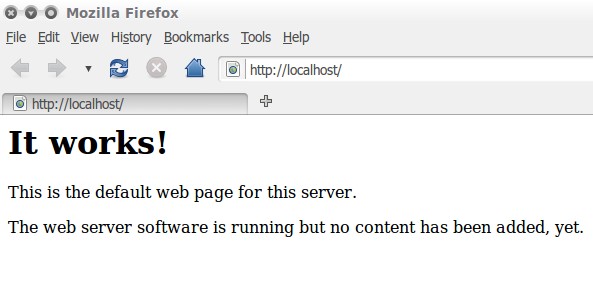
Selepas selesai install , buka browser anda dan type http://localhost . Jika anda lihat ia tertulis " It Works " bermakna apache anda telah berjaya di install dan berjalan ;)


Langkah kedua : Installing php

Buka terminal anda dan jalankan perintah ini 

sudo apt-get install php5 libapache2-mod-php5

Teken enter untuk confirm php installation . 

Selepas selesai menginstall php , anda perlu restart apache dengan menggunakan perintah ini

sudo /etc/init.d/apache2 restart 

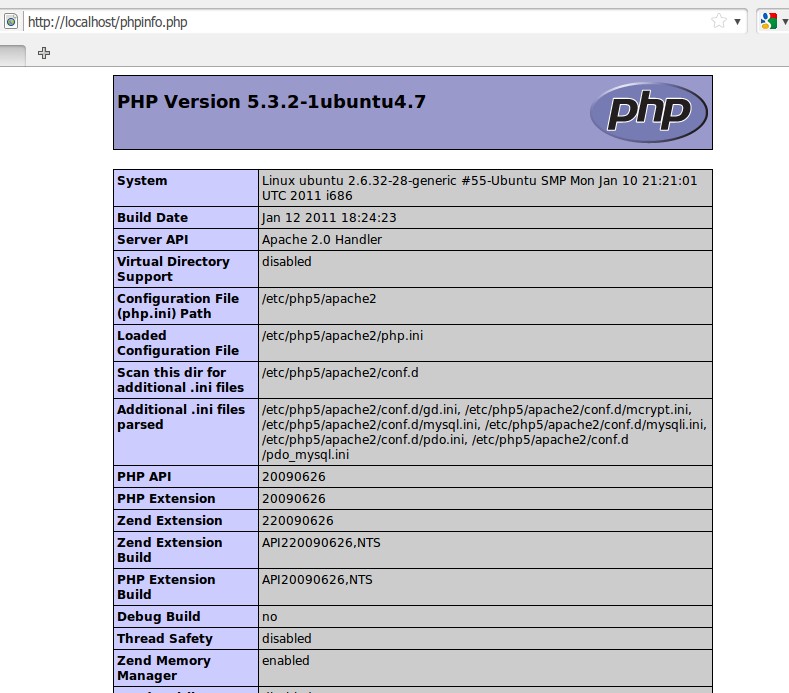
untuk menguji php anda , jalankan perintah ini untuk buat satu file php .

sudo gedit /var/www/phpinfo.php  masukan password dan satu blank document akan kuar . type code di bawah dan save .

<?php phpinfo() ?>

kemudian pergi ke browser anda dan type http://localhost/phpinfo.php


Langkah ketiga : Installing MySql

Buka termianl dan jalankan perintah ini 

sudo apt-get install mysql-server 

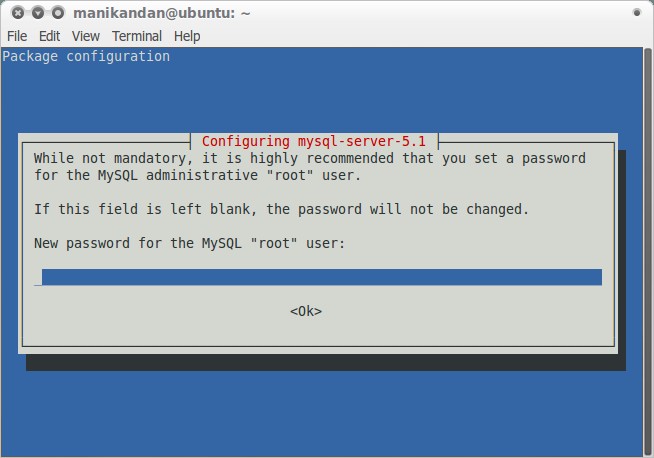
Masukan kan password dan tekan y

Anda akan diminta untuk memasukan password mysql anda . 


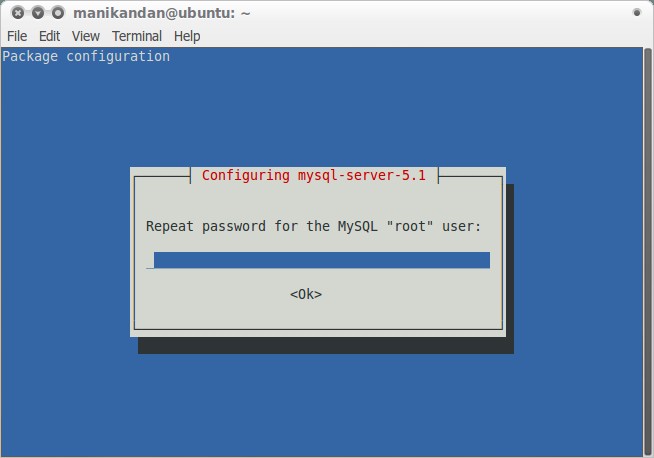
Masukan sekali lagi untuk pengesahan .


Semudah 1 2 3 , hahaha :D Selemat mencuba !

Tutorial dialih bahasa dari : http://connectwww.com/


Posted on Sunday, August 04, 2013 by Newbie3viLc063s

7 comments


Mungkin sebahagian besar dikalangan kita masih belum tahu apa itu port dan kegunaannya.Pada petang ni admin akan jelaskan serba sedikit tentang Port dan kegunaannya.

Dalam protocol jaringan TCP/IP,sebuah port adalah mekanisma yang membolehkan sebuah komputer untuk menyokong beberapa sesi koneksi(perhubungan jaringan).Port dapat juga dapat mengenalpasti proses tertentu di mana sebuah server dapat memberi layanan kepada client.Port terdiri dengan angka 16bit.

Port Standard dan kegunaan:

1-19: port jenis ini ialah merupakan protocol,sebahagian besar port ini tidak diperlukan dan tidak boleh diganggu

20- port ftp-data aktif dengan jaringan koneksi FTP(File Transfer Protocol).FTP pada port ini menggunakan dua jenis port berlainan 21 adalah port kawalan dan port 20 sebagai port masuk.FTP pasif tidak menggunakan sama sekali 20

21- Port client pada FTP ketika FTP server diakses

22-Port SSH(Secure SHell) standard namun diubah atas dasar keselamatan

23-telnet server

25- SMTP port atau dikenali mail port server

37- Port pelayan waktu

53-Domain Name Server 

67(UDP)-BOOTP atau DHCP(port server)

68(UDP)-BOOTP atau DHCP port client

69- Trivial File Transfer Protocol

79- Port finger digunakan untuk mengetahui tentang info sistem

80- Port umum.kebanyakan sudah tahu(www dan http)

81- Port web alternatif ,ketika port 80 diblock secara automatik 81 akan mengganti cth:facebook.com

98- administrator akses kepada web linuxconf port

110- POP3 Port 

111- sunrpc(Sun Remote Procedure Call)

113- auth port server (seperti IRC dan SMTP)

119- News Server Port.Port ini sangat jarang digunakan

123- Network Time Protocol

137-139: NetBIOS(SMB)

143-IMAP(Interim Mail Access Protocol)membolehkan korang membaca email yang ada pada server sedikit berbeza pada POP

161- Simple Network Management protocol.Lebih umum digunakan pada router 

177- X Display Management Control Protocol

443- HTTPS protocol keselamatan

465- SMTP dan SSL

512(TCP)- Remote Execution

513- Login port

512(UDP)- Protocol mail untuk pengumuman 

514- Daemon Syslog Port 

515- Untuk mencetak Port server

587- Mail Submission Agent(MSA),merupakan port yang sebahagian besar disokong oleh Mail Transfer Agent

631- Daemon untuk keperluan printing 

635- mountd,sebahagian dari NFS

901- Port yang digunakan untuk pengelolaan web

993- IMAP melalui SSL

995- POP melalui SSL

1024- unpriviliged port yang pertama yang dijalankan secara dinamik oleh kernel untuk apa-apa aplikasi.Aplikasi yang lain umumnya menggunakan unpriviliged port atas 1024.

1080- Socks Proxy Server

1433- MS SQL port server

2049- Network File Service Daemon port

2082- Port untuk cPanel

2096- Port yang digunakan untuk aplikasi webmail cPanel

2086- Port untuk pengurusan WHM(Web Host Manager)

3128- port server proxy squid

3306- Port server MySQL

5432- Port server untuk PostgreSQL

6000- X11 TCP port untuk remote.

6346- Gnutella(bukan nutella)

6667- Internet Relay Chat Daemon(IRCD)

6699- Napster

7100-7101: sebahagian font server menggunakan port jenis ini

8000-8080: Common web cache dan port server proxy web.

10000- port webadmin dalam pengurusan webnya

sekian sahaja dari saya dan selamat Hari Raya 


Posted on Sunday, August 04, 2013 by Newbie3viLc063s

10 comments

Wednesday, July 31, 2013


Assalamualaikum,
pernah tak wifi korang digodam atau anda merasa sesuatu yg ganjil pada wifi korang?
Kebarangkalian ada manusia lain yang mengguna AP korang heheh.Tak berhati perut kan orang tu?
Kita bayar penat2 free je dia pkai huhu(kononnya hekes wkwkw)

Pagi ni admin akan tunjukkan cara terbaik mencegah skiddies dari menggunakan wifi korang.Harap korang suka :3


Posted on Wednesday, July 31, 2013 by Newbie3viLc063s

3 comments

Sunday, July 28, 2013


Assalamualaikum dan selamat pagi kepada semua pembaca terutamanya linux users , mungkin anda ada masalah untuk download video dari utube . kalau pengguna windows , mereka boleh menggunakan IDM dan sebagainya . okey caranya mudah dengan menggunakan youtube-dl tapi apa itu youtube-dl ? youtube-dl ialah program command-line yang ringkas yg membolehkan pengguna download video dari youtube dengan mengguna kan command line .

Posted on Sunday, July 28, 2013 by Newbie3viLc063s

7 comments

Thursday, July 18, 2013

Di dalam komputer anda mungkin banyak folder dan file yg disembunyikan . Untuk view file tersebut anda boleh menggunakan beberapa cara .

Posted on Thursday, July 18, 2013 by Newbie3viLc063s

6 comments

Friday, July 12, 2013

Assalamualaikum dan salam Ramadhan buat semua pengunjung blog NEC.
Sebelum sahur admin nak buat tutorial bagaimana mengakses Deep-Web.Apa itu Deep-Web?
korang search di wiki atau google hehe,bagi yang dah tahu jom mulakan.

Bahan-bahan diperlukan

1- TOR yang telah diinstall(Download Di Sini)
2- Server apache(pengguna windows guna XAMPP dan pengguna linux hanya install sahaja)
3- Text editor(notepad atau gedit bagi linux)

semua dah ada? Jom!! 

1- Pastikan TOR anda work tanpa sebarang error! rujuk gambar dibawah:


2- Buka folder tor-browser_en-US>Data>Tor>torrc


3- Buka torcc with gedit atau notepad dan tambahkan code ini di bahagian paling bawah:


4- Selepas tambah code tersebut copy dan paste dibahagian root dan rename sebagai tor_service.(folder baru)


5- Siap!!!

HOW TO ACCESS:

1- hidupkan apache(pengguna linux buka terminal dan taip /etc/init.d/apache start)dan restart Tor,pastikan tiada sebarang error! periksa message log.

tiada error :)

2- Check directory tor_service dan korang akan melihat ada 2 file baru:


3- Buka file hostname dan itulah alamatnya(paste di address bar TOR)!!!

NOTE: peringkat ini bukanlah meng-akses deep-web terlalu dalam hanya pertengahan sahaja.
            Hanya tujuan pembelajaran, lawat fanpage kami untuk pertanyaan Newbie3vilc063s.
            Segala salah silap boleh mengeluarkan pendapat anda! :-)


Posted on Friday, July 12, 2013 by Newbie3viLc063s

7 comments